
こんにちは!
コロナも相まって日々の運動不足が加速しています。
走ろうかと思ったり、、思わなかったり、、これは多分走らないですね。
まぁそんなことは置いておきます。
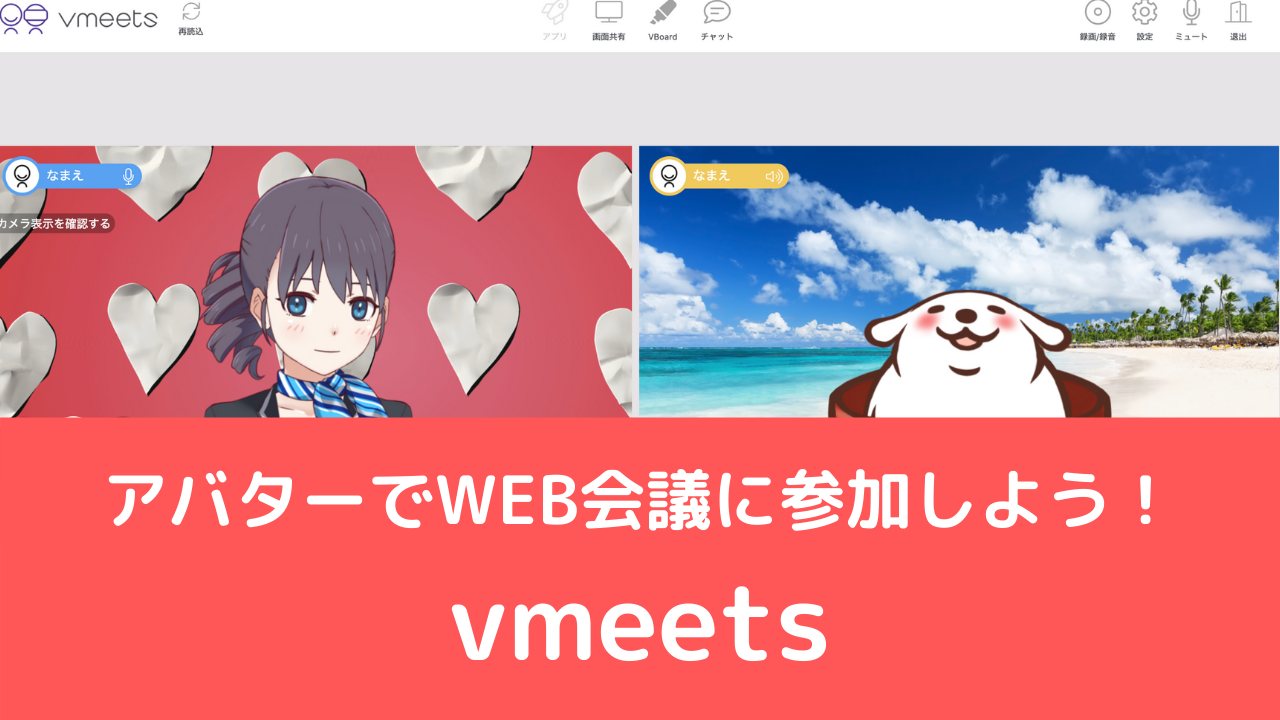
今日はそんな昨今、需要が高まっているWEB会議ツールvmeetsを紹介します!
vmeetsとは?
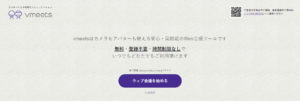
アバターを使ってWEB会議ができるツールです。
アバターで参加することでプライベートな部分をカメラに写さなくてもすむメリットがあります。
もちろんそのまま実写で参加することもできますよ!
ソフトのインストール、アカウント登録、時間制限もないようで、便利で簡単に使うことができますね。
最大4人なので、用途によっては少なく感じる所はネックですね。
- 実写でも参加可能
- 無料・無制限で使える
- 最大4人まで併用可能
ほかにアバターが使えるWEB会議ツールとして、TEATORがあります。
TEATORは3人程度の会話が想定されていますが、人数制限はなく、VRM形式のアバターをアップロードして使うこともできちゃいます!
気になった方はぜひコチラを読んでみてください。

動作環境に若干の制限
動作環境で注意があります!
windows及びMacのGoogle Chromeでしか動作しません。
なのでスマホでは使うことはできないんですね。
ダウンロードは簡単なので違うブラウザを使っている方もぜひ落として、試してみましょう。

vmeetsの使い方
こちらの公式サイトから使うことができます。

ウェブ会議を始めるを押して早速使ってみましょう!
WEB会議を開催
最初にアバターを使うかカメラの映像をそのまま使うか聞かれるので選びます。
あとで変更することもできますよ。
今回は元々使えるアバターを使おうと思いますね。
まだ自分だけなので、ほかの人を招待しましょう!
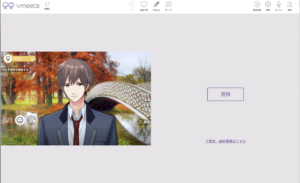
招待を押すと出てくるURLをLINEなどで送ってこの会議に入ってもらいましょう。
ここらへんは他のツールと同じですね。
アバター追加について
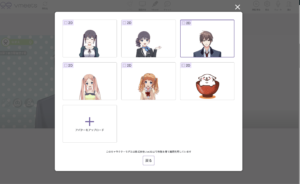
試しにlive2Dのアバターをアップロードしてみましたが、できませんでした…。
Live2D Cubsim 3とCubsim 4を試しましたが、どちらも入れられなかったです。
何か見落としている可能性もあるので、試してみるといいかもしれません。
既にあるアバターは6種類しかないので、今後このアバターが増えると楽しそうですね。
画面配信、画面収録でYoutubeなどに動画投稿することもできるようになるやもしれません!
カメラが使えない?
vmeetsを初めて使ったときに、カメラが動かず部屋に入ることができませんでした。
原因は、Google Chromeがカメラの使用を許可していないためでした。
許可する方法はブラウザ上部のURL欄にカメラのマークがあるので、そこを押すと許可することができます。

問題なく入れる人もいたので、もし入れないようであればこの可能性も疑ってみてください。
話すだけじゃない
ZOOMにもある画面共有機能がついています。
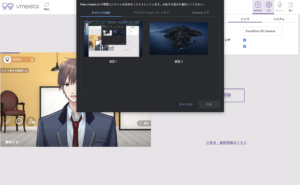
別窓で1つ出せるのが便利ですね。
ホワイトボードの代わりにもなりそうな、VBoardもあります。
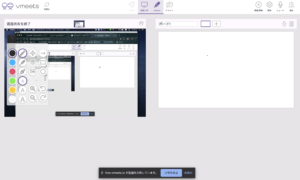
自分の画面に出ているニコちゃんマークを押すと確認できるのですが、音声を認識して文字起こししてくれています。
チャットの画面にも入力されます。
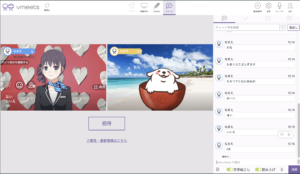
聞き逃したことや確認したいことも流れを止めずに確認できたり、色々使い方はありそうで便利ですね。
今後の展望
画面上には今後実装予定のアプリ機能が見えていたり、アルファテスト版でできたことが、まだできなかったりします。
クロスプラットフォーム化など
VRやスマホなどとの連携も視野に入れているみたいですね。
VRでできれば、仮想空間で会議みたいなことができちゃいそうで楽しみです!
アバターのVRM形式への対応や多人数化など考えているようです。
確かに、現状は機能が少ないなという印象はありましたね。
でもその分UIはめちゃめちゃ使いやすくて、十分な機能と音声認識や画面共有の自由度などZOOMよりも使いやすかったです!
Vtuberコラボ配信
以前、アルファバージョンとしてコラボライブ配信機能がテスト公開されていました。

今後お手軽にVtuberのPCでコラボ配信ができるようになる可能性があります。
期待しましょう!
まとめ
使った印象がとにかく使いやすかったですね。
直感的にいじることができて、見やすいです。
アバターでなく、実写でも使いたいWEB会議ツールでした!
カスタムして作るアバターが主流のなか、アバターの種類が少ないのは残念でしたね。
vmeetsだけじゃない!
ZOOMでもFacerigというソフトを使えば、アバターでWEB会議に参加することができます。
有料ですがフェイストラッキング機能がvmeetsよりも高性能です。
やり方はコチラの記事を見てみてください!
アバターはFacerigにも用意されていますが、自分だけのアバターを作って、使うこともできます。
その場合はLive2Dというソフトを使う必要があります。
Live2Dでのアバター作りはコチラを見てみてください!

同じアバターが使えるWEB会議ツールとしてTEATORがあります。
実写はできず、アバターでのみの使用になっています。
VRM形式のアバターを使えるのでぜひ試してみてください!
無料で完全オリジナルアバターを作ろう
アプリだと、パーツの組み合わせでしか作れないので、どうしても似たり寄ったりのアバターになってしまいます。
Vroidというソフトでは髪形・服装など、完全オリジナルの3Dアバターを作ることが可能です。
また、3Dモデリングソフトのように高度なスキルは必要なく、絵を描くように3Dアバターを作れます。

PCが必要ですが、ソフト自体は無料で使えるので、おすすめです。
Vroidに関して詳しく知りたい人はこちらの記事を参考にしてください。
ぜひ試してみてください!
コメント